デジカメで撮影していると、被写体が画面に収まらないことがあります。結構な頻度で。後ろへ数歩下がってもだめなレベルで。
そんなときは数枚の写真をつなげちゃえば、と思うんですが、実際やろうとするとかなり大変です。形はつながらないし、色は違うし。まさに「アチラをたてればこちらが立たず」なことになりがち。私が使っている PhotoShopElements にはパノラマ機能があるのでそれっぽくつなげるのは割と簡単にどうにかなるんですが、品質としてはかなりいまいち。つなぎ目わかるし。
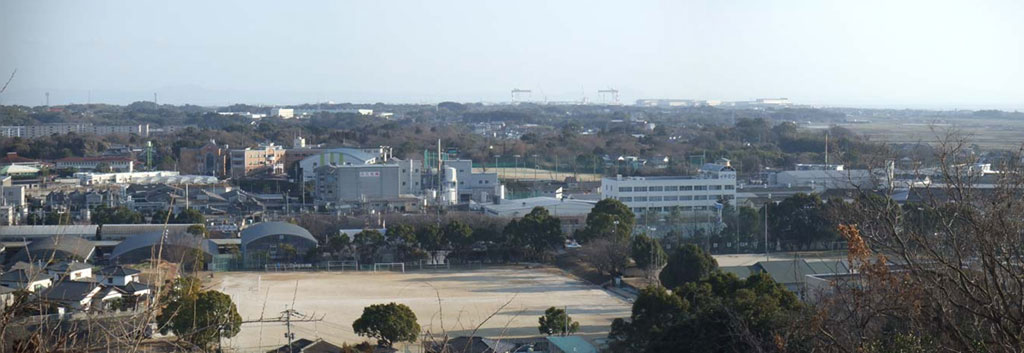
そんなわけでしばらくはあきらめてたパノラマ写真ですが、hugin を使い始めてからはかなりの頻度で撮影するようになりました。というか、とりあえずパノラマできるように撮っとくか、って勢い。そしてできあがりはこんな感じです。
対応OSはWindowsとLinuxと、最新版はまだ安定してないそうですが MacOSX です。
まずはダウンロード。英語ですがオフィシャルサイトからリンクをたどります。以下、Windows にあわせて表記します。でも、多分そう変わらないと思います。
hugin – Panorama photo stitcher
Downloadのページから最新の hugin 本体ファイル(latest hugin installer or zip file)とOptionalとしてリンクされている autopano-sift をダウンロードします。本体は解凍して出てきたファイル群を適当な場所へ配置すればOKです。たぶん。:razz:
autopano-sift の方はダブルクリックするとインストールされますので、適当に進めてください。
ここまで終わったら hugin.exe を起動します。これからの作業の流れは、画像の読み込み→つなげるための解析→確認・微調整→縫い合わせ、となります。明確にそれぞれが別れるわけではないですが、だいたいこんな感じです。
というわけで作業開始。まず最初の画面(Assistant タブ)で作業手順が解説されてるんですが、私がよくわかってないので:roll:隣のタブから画像を読み込みます。作業に使ったファイルはこの3枚です。
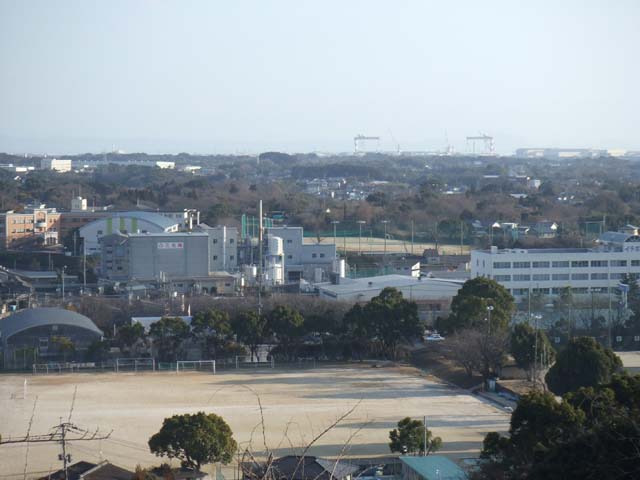
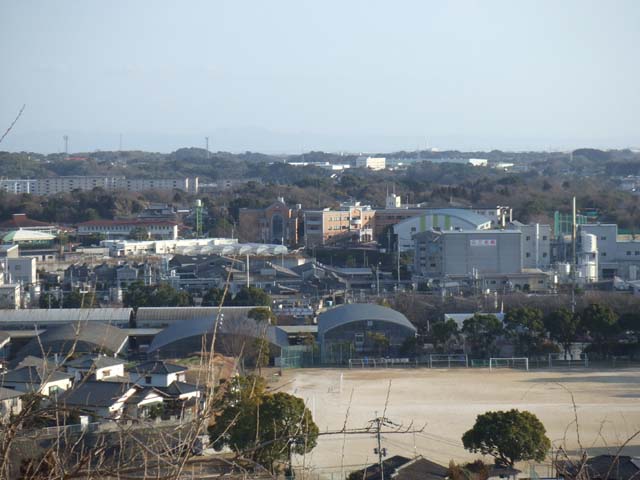
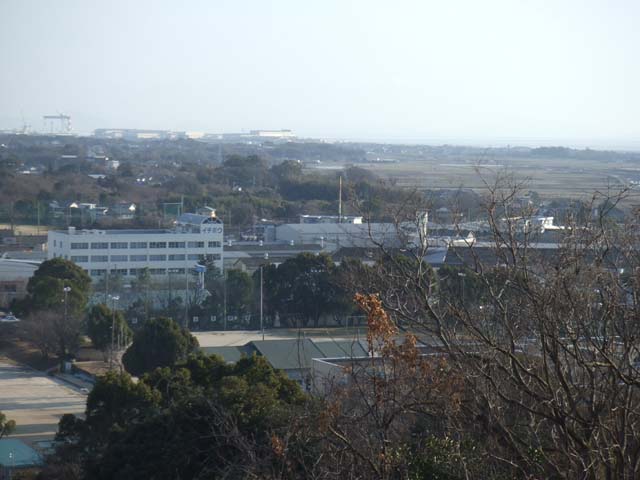
デジカメで撮影した画像をそのまま読み込ませる場合はたぶん大丈夫だと思いますが、場合によってはダイアログが表示される場合があります。そのときはレンズ情報を入力してください。今どきのデジカメなら Exif という情報が基本的には付与されているので問題ないと思いますが、画像編集ソフトで解像度を変えたときなどに抜け落ちてしまう場合があります。PhotoShopとかでWeb用に保存すると抜けますので、つなげる前に画像編集ソフトを使う場合はふつうに名前を付けて保存します。
画像が読み込まれたらつなげるための解析です。画像タブを開いた状態の中央ちょっとしたにある「コントロールポイントの自動検出」をつかいますが、その前にちょっと設定。ウインドウの左上にあるファイル→環境設定からAutopanoのタブを選んで一番上のプルダウンでAutopano-SIFTを選択しておきます。OKボタンで設定を確定したら「検出」ボタンをおすとたぶんダイアログが開いてautopano-win32.exeの場所をきかれるので、先ほどインストールしたフォルダに入っているautopano-win32.exeを指定します。デフォルトだとCドライブのProgram filesにはいってます。
autopano-win32.exeの位置を指定すると英語のウインドウが開きますが…基本的にはさわらずに一番下の中央にある「Compute」を押します。すると警告がでますが、気にせず「はい」で。一時ファイルをどうするか、みたいな内容だと思うんですが、気になる方はがんばって訳してください。
「はい」をクリックすると今度は小さめのウインドウが開いてプログレス・バーがのびていきます。そのまま見てると2段目までで止まるので、2段目まで埋まったらOKを押します。押すとウインドウが消えてさっきのさわらずにComputeを押したウインドウへ戻りますが、今度は右上のXを押して閉じます。すると「コントロールポイントを??個追加しました」とダイアログが表示されるはずです。??は数字です。画像によって変化します。
ここまでで画像タブでやることは終わりです。隣とその隣はとりあえず放置で次は「コントロールポイント」タブをクリックして開きます。ここでは元画像の上に○が表示されていると思いますが、それぞれの色の○が同じ位置に表示されていることを確認してください。同じ位置とは画面上ではなくて、被写体で。同じ看板の角、とか同じビルの角、とか。このコントロールポイントがつなげて縫い合わせるときの位置あわせに使われます。結構間違えずにポイント打ってくれてるので、あからさまに違ってなければ大丈夫です。もし違っている場合は削除したり移動させたりすることもできます。
次は隣の「最適化」タブを開いて「最適化を実行」をクリックします。すると確認のダイアログが表示されるのでOKしたら終了です。最後の「スティッチング」タブを開いてください。
まずは「最適な視野を計算」ボタンをクリック、次に「最適なサイズを計算」ボタンをクリックします。これで基本的な準備が完了したので、プレビューしてみましょう。ツールバーの右から3番目「プレビューを見る」をクリックしてください。それっぽくつながってると思います。うまくつながってない場合や傾いてしまっているような場合はコントロールポイントを追加したり、コントロールポイントに水平や垂直を設定してあげると、ちゃんとつながるはずです。
プレビューがそれっぽく表示されていたら、実際に縫い合わせます。先ほどのスティッチングタブの一番下、出力ファイルの設定で画像フォーマットにTIFFを選択して、下にある「なめらかに融合する」へチェックを入れます。そしたら中央付近の「スティッチングの実行」をクリックしてください。
出力ファイルの保存先を指定するダイアログが開くので、好きなところを指定します。指定すると、プログレス・バーが表示されるウインドウが現れ、その後DOS窓(って今でも言うのか?)が開いて文字が流れた後、消えれば完成です。もしスティッチングするのが初めての場合は enblend.exe の位置をきかれるので hugin のフォルダ内にある enblend フォルダを開いて enblend.exe を指定してください。
というわけで完成です。出力は指定したとおりTIFFなので、必要に応じて適当な画像ソフトで変換しましょう。もちろん余白(黒?)の処理もお好みで。
ところで、出力の最後でDOS窓が開かなくて出力もされてない、という場合は enblend がエラーになっていると思われます。原因の可能性は2つあるらしく、一つはCPUが Pentium III 以前のもので SSE をサポートしていない場合。これは専用のバイナリが用意されていますので sourceforge から noSSE と書いてある Enblend をダウンロードして使います。
もう一つは、実は私も引っかかってたんですが、特定の場合に Enblend がエラーを出すのだとか。以前は古いバージョンの Enblend を使ってしのいでたんですが、OS を入れ替えて再インストールするので再度ググってみたら、パッチで解決されている、との記事を見つけました。
Enblend Ver3.0 動きますか? Panorama-ダルマのつぶやき
おかげさまで3.0を使えるようになりました。:grin:
ざざざっと hugin の使い方を紹介しましたが、私もテキトーに使ってるだけなので、ツッコミその他ありましたらご遠慮なくお願いします。 😉
“hugin でパノラマ” への2件のフィードバック
はじめまして
ダルマ管理人です。
トラックバックありがとうございました。
Enblendでおこまりだったそうで、解決できてよかったですね。
追加情報として、下記URLから再度最新版のEnblend/Enfuseをダウンロードされたらいかがでしょうか?
http://panospace.wordpress.com/downloads/
Enfuseの機能と使い方については、にのみやさんのブログで紹介されていますので、こちらをどうぞ。
http://pencil-jp.net/weblog/archives/2008/02/hdrienfuse.html
今後とも、よろしくお願いいたします。
コメントありがとうございます。
早速ダウンロードしました。
huginで使ってみます。
いろんなところがわかってませんが:oops:
どうぞよろしくお願いします。